
일본어 타자 치는 법, 키보드 설정부터 っ와 ん 입력까지
일본어 키보드를 넣었는데 っ에서 막혔나요? gakkou를 쳐서 がっこう가 되는지 먼저 확인해보세요.
로마자 입력에서는 k나 t 같은 자음을 겹쳐 쓰면 작은 っ를 입력할 수 있습니다. 일본어 자판을 추가한 뒤, 히라가나 입력 상태인지도 확인하세요. 일본어 타자 치는 법을 익힐 때는 자판 설정과 실제 입력을 나누어보세요.
기기에서 일본어 입력기를 추가합니다
- Windows 11: 설정에서 ‘시간 및 언어’, ‘언어 및 지역’, ‘언어 추가’로 가서 일본어를 추가합니다. 입력할 때는 작업 표시줄의 입력 언어와 Microsoft IME 상태를 확인하세요. 화면 표시 언어 전체를 일본어로 바꾸는 것과 입력기 추가는 구분됩니다. Microsoft 안내
- iPhone: 설정, 일반, 키보드, 키보드, 새로운 키보드 추가에서 일본어를 고릅니다. 로마자와 가나 입력 중 사용할 방식을 정하고, 입력 중 키보드 전환 키로 바꿉니다. Apple 안내
- Android의 Gboard: 키보드의 설정에서 언어, 키보드 추가로 들어가 일본어와 배열을 고릅니다. 다른 제조사 키보드는 메뉴가 다를 수 있습니다. Google 안내
위 경로는 2026년 11월 1일 공식 도움말을 확인한 기준입니다. 운영체제와 키보드에 따라 화면 이름이 조금 다를 수 있습니다.
일본어를 추가한 것과, 지금 일본어로 입력하는 것은 다릅니다
키보드를 설치했는데 영문이 그대로 나온다면 현재 선택한 입력기부터 봅니다. PC에서는 작업 표시줄의 언어와 A/あ 표시를 확인하세요. 일본어 입력기 안에서도 영숫자 모드와 히라가나 모드가 다릅니다. 화면의 모든 메뉴를 일본어로 바꾸어야 일본어를 칠 수 있는 것은 아닙니다.
스마트폰에서는 입력할 자리를 누른 뒤 키보드 전환 메뉴로 일본어를 고릅니다. 일본어가 설치됐어도 지금 영어 키보드를 쓰고 있으면 로마자가 그대로 나옵니다. 처음에는 익숙한 영문 배열의 로마자 입력으로 시작해도 됩니다. 12키 플릭 입력을 먼저 새로 외워야 하는 것은 아닙니다.
먼저 쳐볼 로마자 입력표
| 입력 | 결과 | 확인할 것 |
|---|---|---|
| nihongo | にほんご | 기본 음절 |
| gakkou | がっこう | 자음 겹치기와 장음 표기 |
| kitte | きって | 작은 っ |
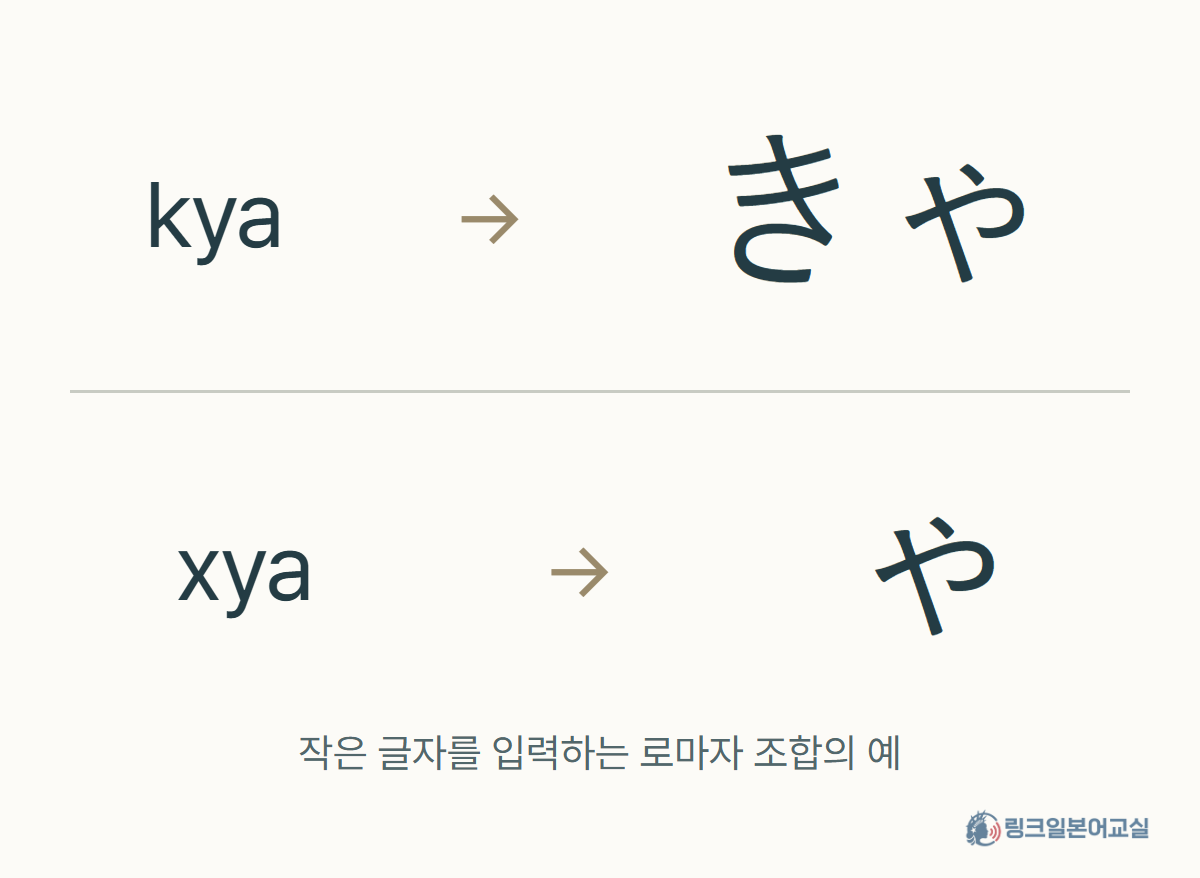
| kya / kyu / kyo | きゃ / きゅ / きょ | 작은 ゃゅょ |
| kan'i | かんい | ん 뒤의 모음과 구별 |
| nn | ん | 입력기의 단독 ん 처리 |
| ko-hi- → 가타카나 변환 | コーヒー | 장음 기호는 하이픈 키 |
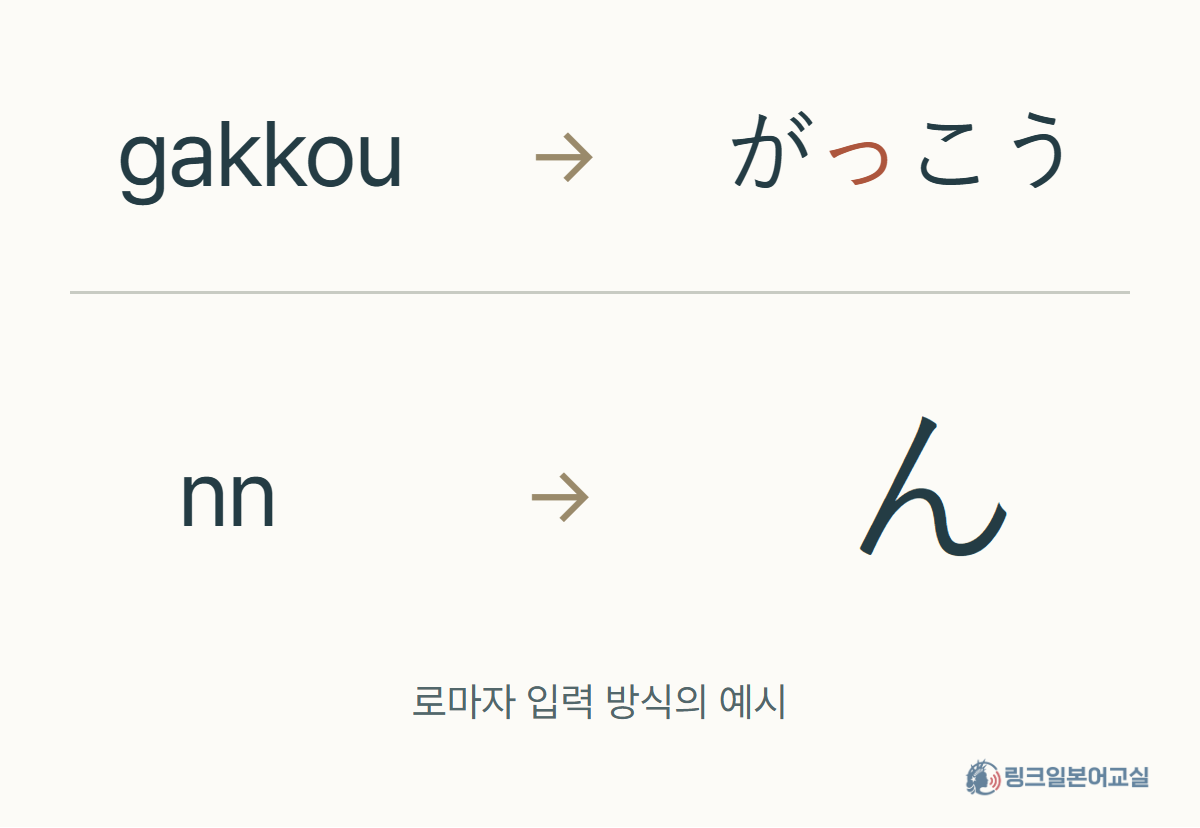
입력기마다 보조 입력 방식이 다를 수 있습니다. 작은 글자를 따로 입력해야 한다면 xtu 또는 ltu 같은 입력이 지원되는지도 확인하세요. 로마자 표기는 손으로 일본어 발음을 적는 방식과 목적이 다릅니다.
자주 헷갈리는 し는 shi, ち는 chi, つ는 tsu로 입력해보세요. 오늘은 しちつ를 치는 것보다 sushi → すし, chizu → ちず, tsuki → つき처럼 단어로 확인하면 기억하기 쉽습니다. 화면에 로마자가 그대로 남는다면 먼저 입력기가 ‘A’가 아닌 히라가나 상태인지 보세요.
같은 소리처럼 들려도 입력할 철자는 다를 수 있습니다
조사 を는 wo로 입력합니다. o로 치면 お가 나옵니다. ぢ는 di, づ는 du로 입력하는 방식도 익혀두세요. じ・ず와 비슷하게 들린다고 같은 글자로 대신 쓰는 것이 아니라 단어에서 필요한 표기를 고릅니다.
히라가나 장음은 원래 단어의 철자로 칩니다. おかあさん은 okaasan, きょう는 kyou입니다. 가타카나의 길이 기호ー는 하이픈을 써 ko-hi-를 입력한 뒤 コーヒー로 변환할 수 있습니다. 일본어 발음을 한글로 적는 일과 로마자로 일본어 철자를 입력하는 일을 구분하세요.
아이디나 숫자를 넣었는데 맞지 않는다면 폭도 확인해보세요. ABC123과 ABC123은 전각, 반각의 차이가 있습니다. 입력 칸에서 요구하는 쪽을 보고 영어 자판이나 변환 후보로 맞춥니다. 눈에 같은 글자처럼 보인다고 데이터도 같다고 생각하면 원인을 찾기 어렵습니다.
히라가나를 한자로 바꾸고 확정합니다
gakkou를 입력해 がっこう가 나온 상태에서 변환을 실행하면 学校 같은 후보를 볼 수 있습니다. 후보를 고른 뒤 확정하세요. PC에서는 보통 스페이스와 엔터를 사용하지만 모바일은 화면 후보를 누르는 식입니다.
동음어가 있으니 첫 후보를 무조건 선택하지 말고 뜻과 문장을 다시 봅니다. 단어로 한자를 익히는 방법이 여기서도 도움이 됩니다.
한자 변환은 번역이 아니라 후보 선택입니다
はし라는 소리에는 橋(다리), 箸(젓가락) 같은 다른 단어가 있습니다. 입력기가 먼저 보여준 후보가 내가 말하려던 뜻인지 읽어보세요. 짧은 단어만 넣으면 문맥의 도움도 적을 수 있습니다. 앞뒤 문장과 필요한 뜻을 보고 확정합니다.
처음부터 타자 속도를 재지 않아도 됩니다. 내가 의도한 가나가 나왔는지, 작은 글자와 장음이 맞는지, 한자 후보가 맞는지 순서대로 보세요. 단어의 소리를 떠올려 쳤다면 음성도 한번 확인하고 입으로 말합니다. 입력한 글자가 검색과 실제 말 모두의 연습 재료가 됩니다.
연습은 내 소개 한 줄이면 됩니다
메모장에 kyou→きょう→今日, kitte→きって→切手를 쳐보세요. 이어서 내 이름과 좋아하는 것을 한 문장으로 넣습니다. 복사한 문장이 아니라 스스로 입력해 확정한 문장이 생기면 검색창에서도 필요한 일본어를 만들 수 있습니다. 전송하기 전에는 뜻과 글자 한 번만 다시 읽어보겠습니다.
eigagasukidesu를 이어 입력해 えいががすきです를 만든 뒤, 映画が好きです。(영화를 좋아합니다.)로 변환하고 확정해보세요. 내 소개 한 줄이 완성되면 소리 내어 읽고 뜻에 맞는 한자인지도 확인하세요. 입력 속도보다 먼저, 보내도 되는 한 문장을 만드는 겁니다.